 PowerToys
功能详解
深入了解每一项工具的用法、场景与快捷键组合
FancyZones
自定义屏幕分区,精准控制窗口排列
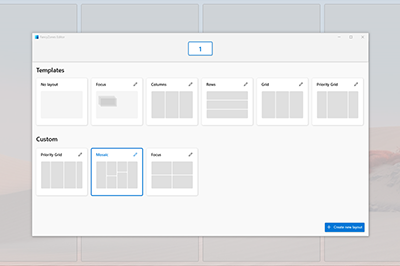
告别手动拖拽调整窗口大小。FancyZones 允许将屏幕划分为多个区域,拖动窗口即可快速对齐到位。支持编辑自定义布局、多显示器独立配置、布局快捷键切换,是程序员分屏编码、剪辑师多轨对照、自媒体人多任务发布的效率利器。
唤起布局编辑器,按 Shift 拖拽窗口吸附至分区。
TextExtractor
OCR 截图取字,无需第三方工具
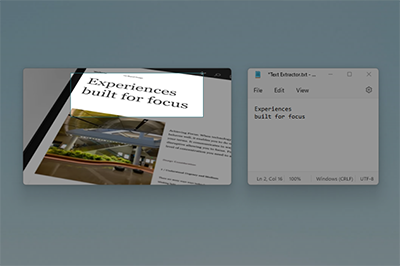
基于 Windows 11 自带的 OCR 引擎,框选屏幕任意区域即可识别中英文文字并复制到剪贴板。面对无法复制的网页文本、图片文档、视频字幕时,一键提取内容,告别手动打字的痛苦。对翻译工作者和学生党尤其实用。
划定识别区域,自动复制结果到剪贴板。
PowerRename
批量重命名,正则表达式支持
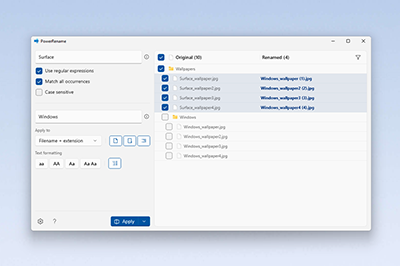
选中文件夹内所有需要命名的文件,通过搜索替换、大小写转换、序号添加、日期格式插入等方式批量重命名。搜索结果实时预览,支持正则表达式满足复杂需求。摄影师整理素材、设计师管理切图、运营人员归档文档均能用上。
通过右键菜单唤起,可视化预览改名结果。
Color Picker
系统级拾色,一键复制色值
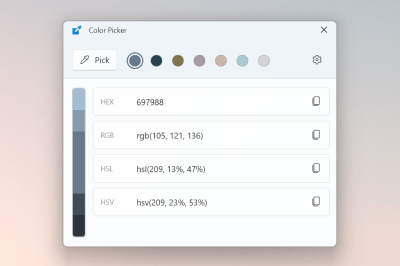
鼠标悬停屏幕任意位置即可获取该像素的精确颜色,松开鼠标自动复制到剪贴板。支持 HEX、RGB、HSL、CMYK 多种格式切换,UI 设计、前端开发、PPT 配色时免去截图取色的繁琐步骤,提升设计一致性。
启动后鼠标变为放大镜,点击取色并复制。
Keyboard Manager
键位映射与快捷键重定义
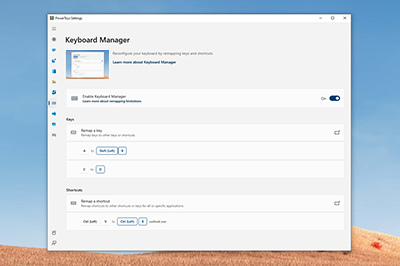
将任意键映射到另一个键,或对特定快捷键进行重定义。笔记本键盘缺失按键的程序员、需要单手操作的场景、想要统一不同电脑操作习惯的用户都能受益。提供可视化映射表和冲突检测,让用户直观管理所有自定义规则。
需管理员权限运行才能生效。
Mouse Without Borders
一套键鼠共享多台电脑
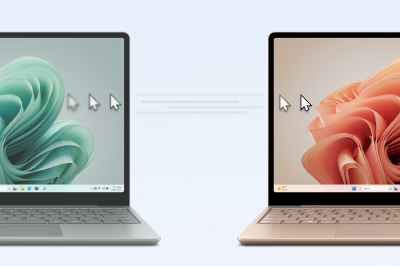
通过同一局域网连接,让一套鼠标键盘控制多达 4 台 Windows 电脑,文件拖拽即传,剪贴板共享。需要同时操作多台机器的开发者、测试人员或 IT 运维人员无需频繁切换座椅或额外硬件,在主机上即可完成跨设备操作。
所有设备需安装 PowerToys 并配置安全码匹配。
更多实用工具
除了以上核心工具,PowerToys 还提供以下效率组件
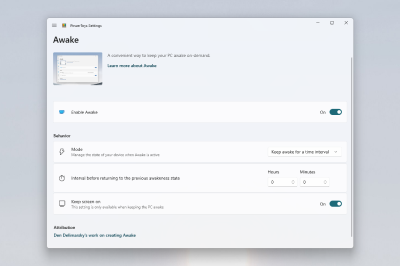
Awake
保持电脑唤醒,防止自动休眠打断下载或演示任务。
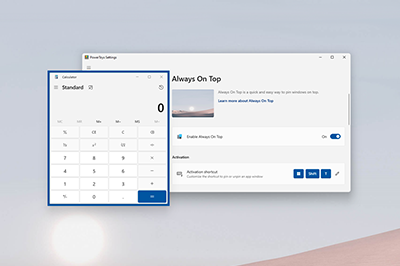
Always On Top
将任意窗口固定在屏幕最上层,看视频时对照文档必备。
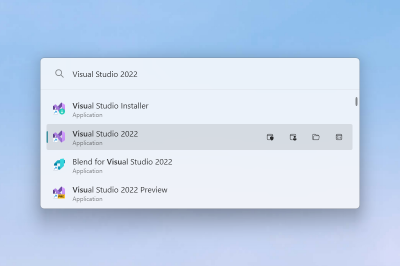
PowerToys Run
快速启动器,类似 macOS Spotlight,Alt + Space 唤起即搜即启。
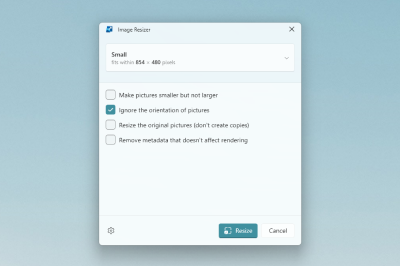
Image Resizer
右键批量调整图片尺寸,压缩素材快速完成。
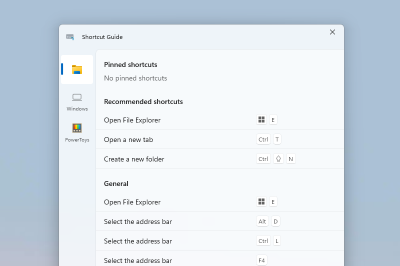
Shortcut Guide
长按 Win 键显示当前应用所有快捷键列表。
快捷键速查表
掌握这些组合键 效率翻倍